📋 Mục lục
- Vì sao cần kiểm tra cấu hình máy trước khi tải game?
- Cấu hình máy tính gồm những gì?
- CPU là gì?
- RAM là gì?
- GPU / card đồ họa là gì?
- Dung lượng ổ cứng là gì?
- Hệ điều hành là gì?
- Cách kiểm tra cấu hình máy trên Windows
- Cách 1: Kiểm tra bằng Settings
- Cách 2: Kiểm tra bằng DxDiag
- Cách 3: Kiểm tra bằng Task Manager
- Cách 4: Kiểm tra dung lượng ổ cứng
- Cách đọc cấu hình yêu cầu của game
- Minimum requirements là gì?
- Recommended requirements là gì?
- Cách so sánh máy của bạn với cấu hình game
- Máy 2GB RAM nên tải game gì?
- Máy 4GB RAM nên tải game gì?
- Máy 8GB RAM nên tải game gì?
- Làm sao biết máy có card rời hay không?
- Những dấu hiệu cho thấy game quá nặng với máy
- Mẹo giúp máy yếu chơi game mượt hơn
- Có nên dùng website tự kiểm tra cấu hình game không?
- Nên tải game từ đâu cho an toàn?
- Kết luận
Trước khi tải một tựa game về máy tính, việc kiểm tra cấu hình là bước rất quan trọng. Nếu không kiểm tra trước, bạn có thể gặp tình trạng tải game rất lâu nhưng cài xong lại không chơi được, game bị giật lag, văng ra ngoài hoặc báo lỗi do máy không đủ yêu cầu.
Điều này đặc biệt thường gặp với những ai dùng laptop văn phòng, PC cũ, máy chỉ có 4GB RAM hoặc không có card đồ họa rời. Nhiều người chỉ nhìn ảnh game thấy đẹp rồi tải về, nhưng lại quên kiểm tra xem máy của mình có đủ CPU, RAM, GPU và dung lượng ổ cứng hay không.
Trong bài viết này, mình sẽ hướng dẫn bạn cách kiểm tra cấu hình máy trước khi tải game theo cách dễ hiểu nhất. Ngay cả khi bạn không rành máy tính, chỉ cần làm theo từng bước là có thể biết máy mình mạnh hay yếu và nên chọn game nào cho phù hợp.
Vì sao cần kiểm tra cấu hình máy trước khi tải game?
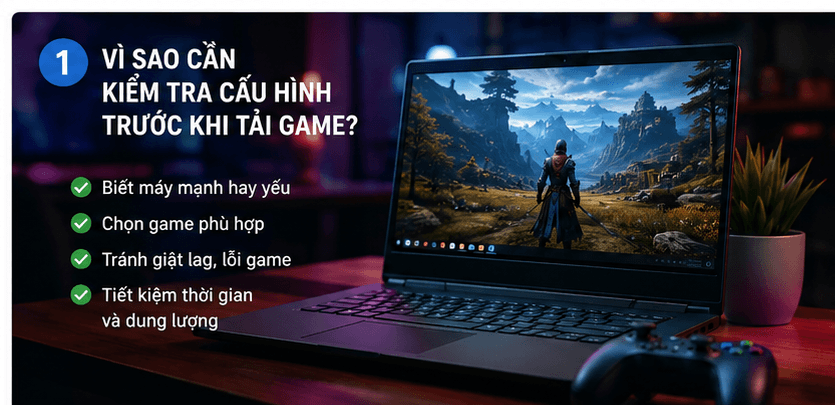
Kiểm tra cấu hình máy giúp bạn tránh mất thời gian tải nhầm game quá nặng. Có những game dung lượng vài chục GB, yêu cầu RAM cao, card đồ họa mạnh và CPU đời mới. Nếu máy không đủ cấu hình, game có thể không mở được hoặc chạy rất giật.
Ngoài ra, việc kiểm tra cấu hình còn giúp bạn chọn game phù hợp hơn. Ví dụ, nếu máy chỉ có 2GB hoặc 4GB RAM, bạn nên ưu tiên game 2D, game indie, game cũ hoặc game dung lượng nhẹ. Nếu máy có 8GB RAM trở lên và card đồ họa ổn, bạn có thể thử các game nặng hơn.
Nói đơn giản, kiểm tra cấu hình trước khi tải game giúp bạn:
- Biết máy mình mạnh hay yếu
- Tránh tải game quá nặng
- Tiết kiệm thời gian và dung lượng ổ cứng
- Giảm nguy cơ giật lag, lỗi game
- Chọn game phù hợp với máy hơn
Cấu hình máy tính gồm những gì?
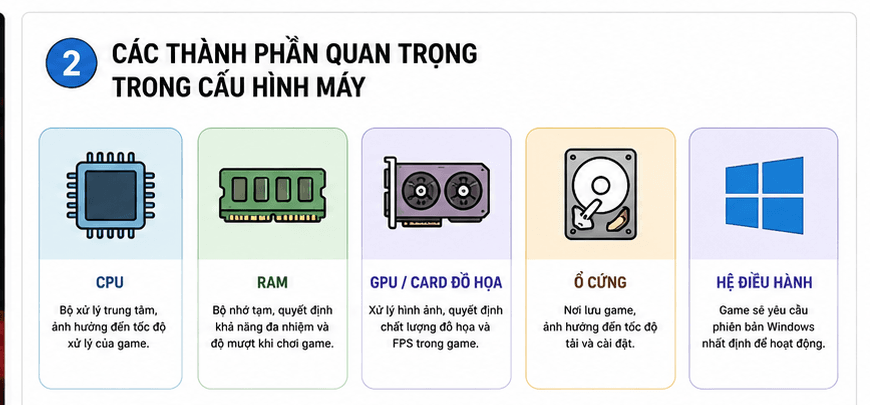
Khi xem yêu cầu cấu hình của một game, bạn thường sẽ thấy các thông tin như CPU, RAM, GPU, dung lượng ổ cứng và hệ điều hành. Nếu bạn chưa quen, các khái niệm này có thể hơi khó hiểu. Nhưng thực ra chúng không quá phức tạp.
CPU là gì?
CPU có thể hiểu đơn giản là “bộ não” của máy tính. CPU xử lý các tác vụ trong máy, từ mở phần mềm, chạy trình duyệt cho đến xử lý hoạt động trong game.
Khi chơi game, CPU ảnh hưởng đến nhiều thứ như tốc độ xử lý, số lượng nhân vật, vật thể, hiệu ứng và độ ổn định của game. Một số game chiến thuật, mô phỏng hoặc thế giới mở cần CPU khá tốt để chạy mượt.
Ví dụ, nếu game yêu cầu CPU Intel Core i5 nhưng máy bạn chỉ dùng chip đời rất cũ, game có thể bị giật, tải lâu hoặc không chạy ổn định.
RAM là gì?
RAM là bộ nhớ tạm của máy tính. Khi bạn mở game, trình duyệt, phần mềm chat hoặc các ứng dụng khác, chúng đều sử dụng RAM.
Nếu RAM quá ít, máy sẽ dễ bị chậm khi chạy nhiều thứ cùng lúc. Với game, RAM thấp có thể khiến game giật, đứng hình, tải màn lâu hoặc bị văng ra ngoài.
Gợi ý đơn giản:
- 2GB RAM: Chỉ nên chơi game rất nhẹ, game cũ, game 2D
- 4GB RAM: Chơi được nhiều game offline nhẹ, game indie, game đời cũ
- 8GB RAM: Phù hợp hơn cho nhiều game phổ thông
- 16GB RAM: Thoải mái hơn cho game nặng và đa nhiệm
Nếu bạn dùng máy 4GB RAM, nên tắt bớt trình duyệt, Zalo, Discord hoặc phần mềm chạy nền trước khi chơi game.
GPU / card đồ họa là gì?
GPU hay card đồ họa là bộ phận xử lý hình ảnh. Game càng đẹp, càng nhiều hiệu ứng, càng nặng về đồ họa thì càng cần GPU mạnh.
Có 2 loại GPU phổ biến:
- Card tích hợp: Thường có sẵn trong CPU, phù hợp game nhẹ
- Card rời: Mạnh hơn, phù hợp game 3D, game nặng
Laptop văn phòng thường dùng card tích hợp như Intel HD Graphics, Intel UHD Graphics hoặc AMD Radeon tích hợp. Những máy này vẫn chơi được nhiều game nhẹ, nhưng không nên tải game 3D quá nặng.
Nếu bạn không có card rời, hãy ưu tiên các game như game 2D, pixel art, chiến thuật nhẹ, giải đố hoặc game cũ.
Dung lượng ổ cứng là gì?
Dung lượng ổ cứng là khoảng trống để cài game. Nếu game yêu cầu 20GB nhưng ổ C hoặc ổ D của bạn chỉ còn 5GB trống, bạn sẽ không thể cài hoặc game dễ lỗi khi cập nhật.
Khi tải game, bạn nên để dư dung lượng nhiều hơn mức game yêu cầu. Ví dụ game cần 10GB, tốt nhất nên có ít nhất 15GB–20GB trống để tránh lỗi khi cài đặt, giải nén hoặc cập nhật.
Nếu máy dùng ổ SSD, game thường tải màn nhanh hơn so với HDD. Tuy nhiên, với game nhẹ thì khác biệt không quá lớn.
Hệ điều hành là gì?
Hệ điều hành là nền tảng đang chạy trên máy tính, ví dụ Windows 10, Windows 11 hoặc các bản Windows cũ hơn.
Một số game mới có thể không hỗ trợ Windows quá cũ. Ngược lại, một số game cũ có thể cần chỉnh chế độ tương thích mới chạy tốt trên Windows mới.
Trước khi tải game, bạn nên kiểm tra xem game hỗ trợ hệ điều hành nào. Nếu game yêu cầu Windows 10 trở lên mà máy bạn đang dùng Windows 7, khả năng cao sẽ gặp lỗi hoặc không chạy được.
Cách kiểm tra cấu hình máy trên Windows
Dưới đây là những cách đơn giản nhất để xem cấu hình máy tính.
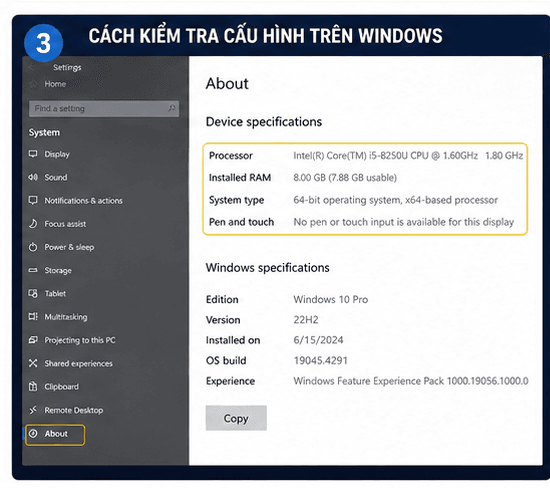
Cách 1: Kiểm tra bằng Settings
Cách này phù hợp với người mới vì dễ làm.
Bạn làm như sau:
- Bước 1: Bấm nút Start
- Bước 2: Chọn Settings
- Bước 3: Chọn System
- Bước 4: Chọn About
Tại đây, bạn sẽ thấy các thông tin như:
- Processor: CPU của máy
- Installed RAM: Dung lượng RAM
- System type: Máy dùng Windows 32-bit hay 64-bit
- Windows specifications: Phiên bản Windows
Ví dụ:
- Processor: Intel Core i5-8250U
- Installed RAM: 8GB
- System type: 64-bit operating system
Nếu chỉ cần xem nhanh CPU và RAM, cách này là đủ.
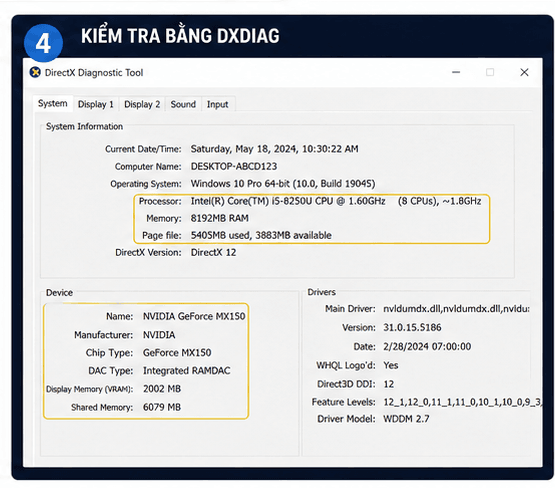
Cách 2: Kiểm tra bằng DxDiag
DxDiag là công cụ có sẵn trong Windows, giúp bạn xem thông tin chi tiết hơn, đặc biệt là card đồ họa.
Bạn làm như sau:
- Bước 1: Nhấn tổ hợp phím Windows + R
- Bước 2: Gõ dxdiag
- Bước 3: Nhấn Enter
- Bước 4: Nếu có thông báo hiện lên, chọn Yes
Trong tab System, bạn sẽ thấy:
- Operating System: Hệ điều hành
- Processor: CPU
- Memory: RAM
- DirectX Version: Phiên bản DirectX
Sau đó chuyển sang tab Display, bạn sẽ thấy:
- Name: Tên card đồ họa
- Display Memory: Bộ nhớ đồ họa
- Manufacturer: Nhà sản xuất GPU
Nếu máy có cả card tích hợp và card rời, bạn có thể thấy thêm tab Render hoặc nhiều tab Display khác.
Cách 3: Kiểm tra bằng Task Manager
Task Manager giúp bạn xem máy đang dùng CPU, RAM, GPU như thế nào.
Bạn làm như sau:
- Bước 1: Nhấn Ctrl + Shift + Esc
- Bước 2: Chọn tab Performance
Tại đây, bạn có thể xem:
- CPU
- Memory
- Disk
- GPU
Cách này hữu ích khi bạn muốn biết máy đang bị đầy RAM hay CPU có đang hoạt động quá tải không. Trước khi chơi game, nếu RAM đã dùng gần hết, bạn nên tắt bớt ứng dụng chạy nền.
Cách 4: Kiểm tra dung lượng ổ cứng
Để xem ổ cứng còn bao nhiêu dung lượng trống:
- Bước 1: Mở File Explorer
- Bước 2: Chọn This PC
- Bước 3: Xem dung lượng còn trống ở ổ C, ổ D hoặc ổ bạn muốn cài game
Ví dụ:
- Local Disk C: còn trống 20GB
- Local Disk D: còn trống 100GB
Nếu ổ C gần đầy, bạn nên cài game sang ổ D nếu có thể. Không nên để ổ hệ thống quá đầy vì máy sẽ dễ chậm.
Cách đọc cấu hình yêu cầu của game
Khi xem một game trên Steam, Epic Games, GOG hoặc trang chủ, bạn thường thấy mục System Requirements. Mục này thường có 2 phần:
- Minimum requirements
- Recommended requirements
Minimum requirements là gì?
Minimum requirements là cấu hình tối thiểu để game có thể chạy. Nếu máy bạn chỉ vừa đủ mức này, game có thể mở được nhưng chưa chắc đã mượt.
Ví dụ game yêu cầu:
- CPU: Intel Core i3
- RAM: 4GB
- GPU: Intel HD Graphics
- Storage: 2GB
Nếu máy bạn bằng hoặc cao hơn mức này, game có khả năng chạy được. Nhưng bạn có thể phải giảm đồ họa, giảm độ phân giải hoặc tắt bớt hiệu ứng.
Recommended requirements là gì?
Recommended requirements là cấu hình đề nghị để game chạy ổn hơn. Nếu máy bạn đạt hoặc vượt mức này, trải nghiệm thường sẽ mượt hơn, ít giật lag hơn.
Nếu bạn muốn chơi thoải mái, nên ưu tiên game mà máy bạn đạt gần hoặc vượt cấu hình đề nghị. Còn nếu máy chỉ đạt cấu hình tối thiểu, hãy chuẩn bị tinh thần giảm thiết lập đồ họa.
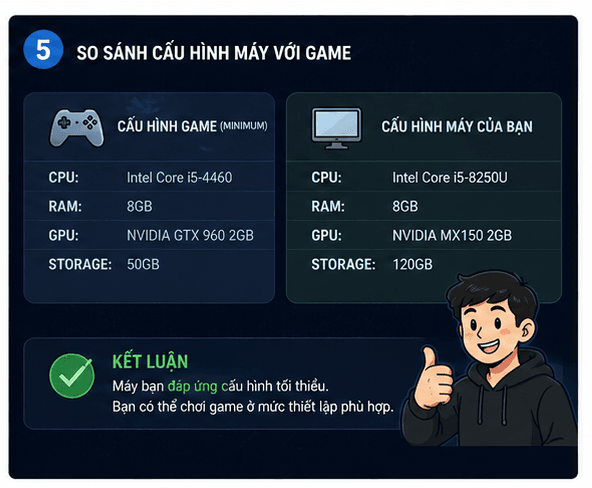
Cách so sánh máy của bạn với cấu hình game
Bạn có thể làm theo cách đơn giản sau:
- Bước 1: Xem CPU, RAM, GPU và dung lượng ổ cứng của máy
- Bước 2: Mở trang yêu cầu cấu hình của game
- Bước 3: So sánh từng mục
- Bước 4: Nếu máy thấp hơn nhiều mục, không nên tải
- Bước 5: Nếu máy ngang hoặc cao hơn, có thể thử
Ví dụ:
- Game yêu cầu RAM tối thiểu: 4GB
- Máy bạn có RAM: 2GB
- => Không nên tải, khả năng cao sẽ lag hoặc không chạy ổn
Ví dụ khác:
- Game yêu cầu dung lượng: 5GB
- Ổ cứng còn trống: 50GB
- => Đủ dung lượng để cài
Khi so sánh, bạn nên chú ý nhất đến 4 mục:
- RAM
- GPU/card đồ họa
- CPU
- Dung lượng ổ cứng
Trong đó, RAM và GPU thường là hai yếu tố khiến game bị lag nhiều nhất trên máy yếu.
Máy 2GB RAM nên tải game gì?
Máy 2GB RAM hiện nay được xem là khá yếu. Nếu dùng máy này, bạn nên ưu tiên game thật nhẹ, game cũ hoặc game 2D.
Nên chọn các thể loại:
- Game giải đố nhẹ
- Game chiến thuật cũ
- Game pixel art
- Game thủ thành
- Game mô phỏng đơn giản
- Game dưới 1GB
Gợi ý:
- Plants vs. Zombies
- Limbo
- FTL: Faster Than Light
- Hotline Miami
- World of Goo
- Papers, Please
Không nên tải game 3D nặng, game thế giới mở hiện đại hoặc game yêu cầu RAM từ 8GB trở lên.
Máy 4GB RAM nên tải game gì?
Máy 4GB RAM vẫn có thể chơi được nhiều game nhẹ nếu biết chọn đúng. Đây là nhóm máy khá phổ biến với laptop văn phòng đời cũ.
Nên chọn:
- Game offline nhẹ
- Game indie
- Game 2D
- Game cũ
- Game dung lượng thấp
- Game không yêu cầu card rời mạnh
Gợi ý:
- Stardew Valley
- Terraria
- Undertale
- Don’t Starve
- Bastion
- Celeste
- Into the Breach
- Slay the Spire
Nếu máy 4GB RAM nhưng đang mở nhiều tab Chrome hoặc phần mềm chạy nền, bạn nên tắt bớt trước khi vào game.
Máy 8GB RAM nên tải game gì?
Máy 8GB RAM dễ chịu hơn nhiều. Bạn có thể chơi nhiều game indie, game offline nhẹ, game 2D chất lượng cao và một số game 3D cũ hoặc tối ưu tốt.
Gợi ý:
- Hollow Knight
- Dead Cells
- Cuphead
- Stardew Valley
- Terraria
- Age of Empires II
- Slay the Spire
- Don’t Starve
Tuy nhiên, RAM 8GB không có nghĩa là chơi được mọi game. Bạn vẫn cần xem thêm CPU và GPU. Nếu máy có RAM 8GB nhưng card đồ họa yếu, nhiều game 3D nặng vẫn có thể bị lag.
Làm sao biết máy có card rời hay không?
Bạn có thể kiểm tra bằng DxDiag hoặc Task Manager.
Cách đơn giản:
- Bước 1: Nhấn Ctrl + Shift + Esc
- Bước 2: Chọn tab Performance
- Bước 3: Xem mục GPU
Nếu bạn thấy tên như:
- NVIDIA GeForce GTX / RTX
- AMD Radeon RX
thì máy có card rời.
Nếu chỉ thấy:
- Intel HD Graphics
- Intel UHD Graphics
- Intel Iris Xe
- AMD Radeon Graphics
thì thường là card tích hợp.
Card tích hợp vẫn chơi được game, nhưng nên ưu tiên game nhẹ. Card rời thường phù hợp hơn với game 3D, game hành động nặng hoặc game có đồ họa cao.
Những dấu hiệu cho thấy game quá nặng với máy
Nếu bạn đã cài game nhưng gặp các lỗi dưới đây, có thể game quá nặng so với máy:
- Game mở rất lâu
- Vào game bị giật liên tục
- FPS thấp, hình ảnh không mượt
- Máy nóng nhanh
- Quạt kêu lớn
- Game bị văng ra ngoài
- Báo lỗi thiếu RAM hoặc thiếu VRAM
- Không vào được màn chơi
- Hình ảnh bị lỗi, đen màn hình
Khi gặp tình trạng này, bạn có thể thử giảm cấu hình trong game. Nếu vẫn không ổn, tốt nhất nên chọn game nhẹ hơn.
Mẹo giúp máy yếu chơi game mượt hơn
Nếu máy bạn không quá mạnh, có thể áp dụng một số cách sau:
- Tắt trình duyệt trước khi chơi game
- Thoát Zalo, Discord, phần mềm chạy nền nếu không cần
- Giảm độ phân giải trong game
- Chọn Low hoặc Very Low trong phần đồ họa
- Tắt Shadow, Anti-Aliasing, Motion Blur
- Cập nhật driver card đồ họa nếu cần
- Cài game vào ổ SSD nếu có
- Đảm bảo ổ cứng còn trống
- Không vừa chơi game vừa tải file nặng
Với laptop, bạn nên cắm sạc khi chơi game để máy hoạt động ổn định hơn. Một số laptop sẽ giảm hiệu năng khi dùng pin để tiết kiệm điện.
Có nên dùng website tự kiểm tra cấu hình game không?
Có một số website cho phép nhập hoặc quét cấu hình máy để so sánh với game. Cách này khá tiện với người mới. Tuy nhiên, bạn nên cẩn thận khi tải công cụ lạ về máy.
Nếu một website yêu cầu tải phần mềm không rõ nguồn gốc, yêu cầu quyền quá cao hoặc hiển thị quá nhiều quảng cáo đáng ngờ, bạn không nên dùng. Cách an toàn nhất vẫn là tự kiểm tra cấu hình bằng công cụ có sẵn của Windows rồi so sánh với yêu cầu của game trên trang chính thức.
Nên tải game từ đâu cho an toàn?
Sau khi kiểm tra cấu hình và biết máy có thể chơi được, bạn nên tải game từ nguồn uy tín. Một số nguồn phổ biến gồm:
- Steam
- Epic Games Store
- GOG
- Microsoft Store
- Trang chính thức của nhà phát triển
Không nên tải game từ các nguồn lạ, đặc biệt là bản crack, keygen hoặc file cài đặt không rõ nguồn gốc. Những file này có thể chứa virus, phần mềm quảng cáo hoặc mã độc đánh cắp dữ liệu.
Nếu website của bạn muốn phát triển lâu dài và kiếm tiền với Google AdSense, cũng không nên dẫn người đọc đến các link tải vi phạm bản quyền.
Kết luận
Kiểm tra cấu hình máy trước khi tải game là việc rất cần thiết, đặc biệt nếu bạn đang dùng laptop văn phòng, PC cũ hoặc máy có RAM thấp. Chỉ cần biết cách xem CPU, RAM, GPU, dung lượng ổ cứng và hệ điều hành, bạn đã có thể tự đánh giá máy mình có phù hợp với game hay không.
Nếu máy yếu, hãy ưu tiên game offline nhẹ, game 2D, game indie, game cũ hoặc game dưới 1GB. Đừng cố tải game quá nặng chỉ vì hình ảnh đẹp, vì trải nghiệm giật lag sẽ khiến bạn mất thời gian và khó chịu hơn.
Trước khi tải bất kỳ game nào, hãy nhớ kiểm tra cấu hình trước, so sánh với yêu cầu của game và chọn nguồn tải an toàn. Làm đúng bước này sẽ giúp bạn tiết kiệm thời gian, tránh lỗi và chọn được game phù hợp hơn với chiếc máy của mình.